

C’est bien connue, un des plus gros point faible de l’iPhone, quelque soit le modèle, c’est son autonomie. Effectivement, les nombreuses fonctionnalités que propose le téléphone font que la batterie s’épuise très souvent en moins d’une journée. Heureusement quelques astuces permettent d’augmenter un peu son autonomie.
1. Faire les mises à jour iOS
Effectivement, les développeurs d’Apple cherche constamment à améliorer l’autonomie de l’iPhone. Ils profitent donc souvent des mises à jour logicielle pour apporter quelques modifications plus ou moins importantes pouvant économiser la batterie.
Réglages > Général > Mise à jour logicielle > Installer.
2. Désactiver le service de localisation
Le service de localisation est la fonctionnalité qui permet au téléphone de renseigner à certaines applications notre position géographique et donc aux applications de nous localiser. Une fonction plus ou moins utile qui est loin d’être indispensable. C’est pourtant une des plus gourmande en terme d’énergie. C’est pourquoi il est très utile de la désactiver pour économiser la batterie. Pour cela :
Réglages > Confidentialité > Service de localisation.
3. Utiliser le WiFi plutôt que le réseau mobile
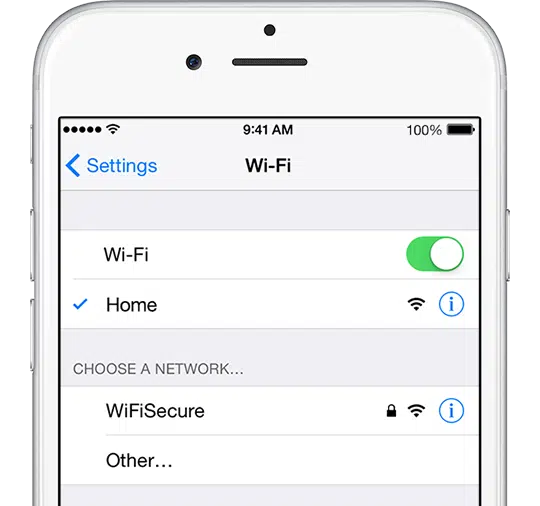
Si vous utilisez souvent l’iPhone pour vous rendre sur internet ou sur les applications qui utilisent internet, il est préférable d’utiliser un réseau WiFi plutôt que le réseau mobile si vous en avez la possibilité. Effectivement, quand l’iPhone est connecté en WiFi, l’utilisation d’internet utilise beaucoup moins de batterie et en plus de ça, la vitesse de connexion est nettement supérieure.
Réglages > Wi-Fi > Activer puis sélectionner le réseau sur lequel vous souhaitez vous connecter.
4. Diminuer la luminosité de l’écran
L’écran de l’iphone pouvant être très lumineux, il consomme beaucoup d’énergie notamment quand la luminosité est élevée. Il est donc intéressant de la diminuer pour prolonger l’autonomie. De plus, la luminosité de l’écran est souvent activé en réglage automatique, ce qui consomme encore plus de batterie puisque c’est l’iPhone qui se charge d’adapter l’éclairage de l’écran. Pour désactivé ce mode et baisser volontairement la luminosité il faut donc :
Réglages > Luminosité et affichage > Réglage automatique > Désactiver puis baisser la luminosité à l’aide du curseur.
5. Désactiver la 4G
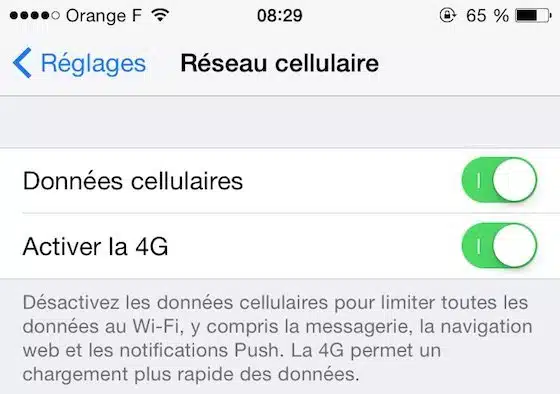
Désactiver le mode 4G sur l’iPhone est également un moyen de diminuer la consommation de la batterie. La 4G permet d’accélérer la vitesse de connexion lorsque vous surfez sur internet. C’est pourquoi cette solution est véritablement intéressante que lorsque vous n’utilisez pas trop les fonctionnalités liées à internet bien qu’il soit toujours possible de les utiliser en 3G.
Réglages > Données cellulaires > Options > Voix et données > 3G ou 2G.
6. Désactiver les données cellulaires
On a vu qu’il était possible de désactiver le mode 4G lorsqu’on utilise peu les fonctionnalités liées à internet, mais quelques fois certaines personnes ne les utilisent pas du tout. Dans ce cas la il est possible d’économiser encore plus la batterie en désactivant totalement les données cellulaires.
Réglages > Données cellulaires > Désactiver.
7. Désactiver l’actualisation en arrière-plan
L’iPhone peut actualiser vos applications (statut, fil d’actualités, etc…) en arrière-plan. Plutôt pratique mais très gourmand en terme d’énergie, surtout si vous avez beaucoup d’applications. Il est possible de désactiver cette fonctionnalité sur certaines applications ou même de la désactiver totalement, ce qui permet de gagner énormément en autonomie.
Réglages > Général > Actualisation en arrière-plan > Désactiver totalement ou simplement pour quelques applications.
8. Empêcher la mise à jour automatique des applications
En plus d’actualiser les applications, l’iPhone sait aussi les mettre à jour tout seul. Mais cela utilise beaucoup de batterie, encore une fois surtout si vous avez beaucoup d’applications. Mieux vaut mettre à jour les applications manuellement quand vous pouvez utiliser la batterie comme vous voulez et surtout quand vous êtes en WiFi, cela prendra moins de temps.
Réglages > iTunes Store et App Store > Désactiver les téléchargements automatiques des Apps, Livres et Mises à jour.

